V. LaTex使用记录(Mac版本)
重点学习资料:一份(不太)简短的Latex介绍;CTEX;
Tex:一种具有编译和排版功能的基础语言。 LaTex:LaTex是 Tex 的扩展版本,拥有多种宏包,能实现比 Tex 更多的功能。
- TexLive、MacTex:都可以理解为发行版本;
- MacTex是TexLive的mac上的定制发行版,符合apple的一些规则;
- 还有MiKTex/BasicTex,是基础版本,最小化安装,什么宏包需要自己下载(不建议用)。
1. 环境配置
- 点击
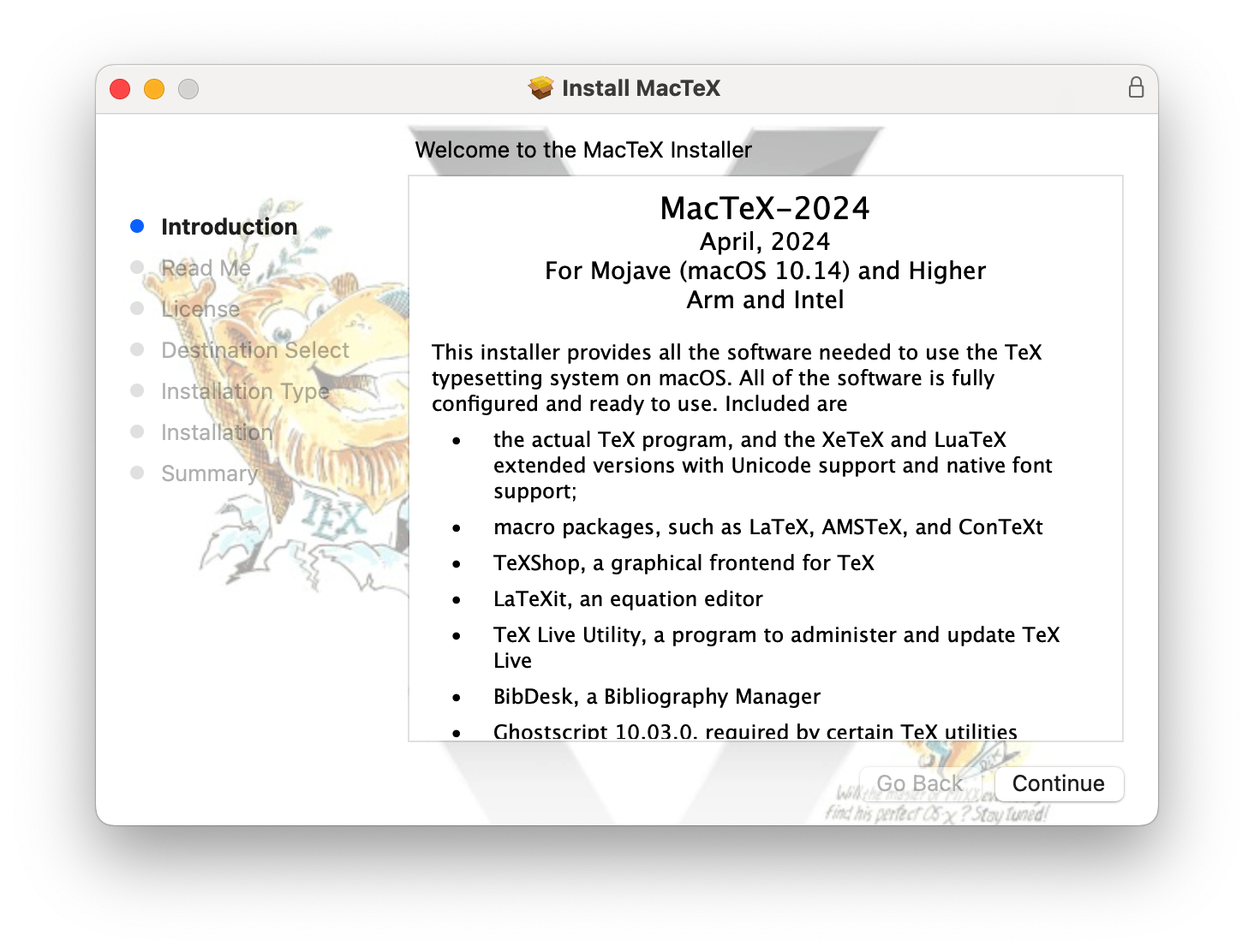
MacTex Download,下载MacTex.pkg。根据提示安装即可,无需自定义,默认安装就可以。
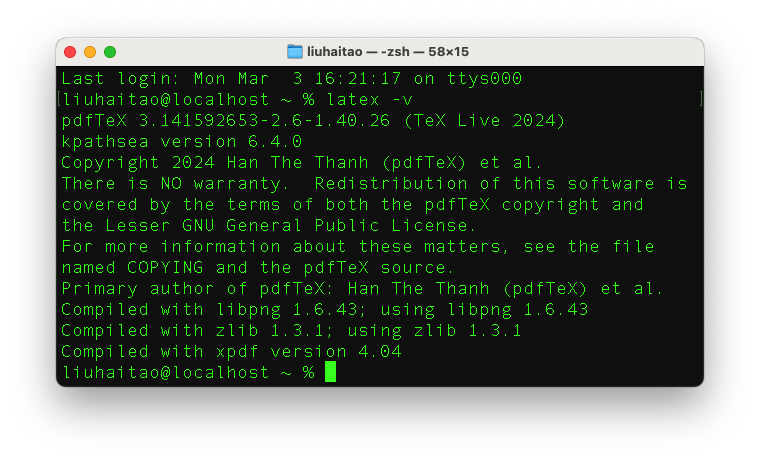
- 在terminal查看:
latex -v,如下说明安装成功。
2. MacTex原生软件
安装完MacTex.pkg以后,自带了五个软件

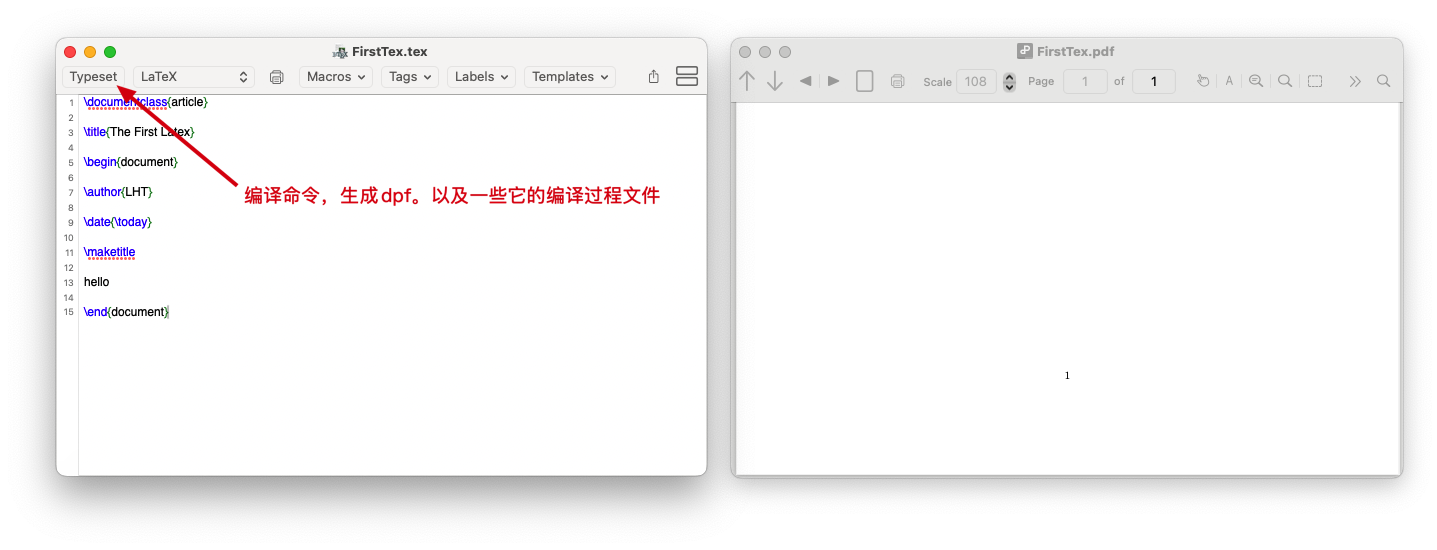
- TeXShop: TeX/LaTeX 编辑器
想要添加引文的话,需要建立
.bib文件,和.tex在同级目录下如果有bib文件,编译比较麻烦,需要下面四个步骤:
1、选择Latex,点击Typeset编译,
2、选择BibTex,点击Typeset编译,
3、选择Latex,点击Typeset编译,
4、选择Latex,点击Typeset编译
- LaTeXiT: 一种小巧的公式编辑器;
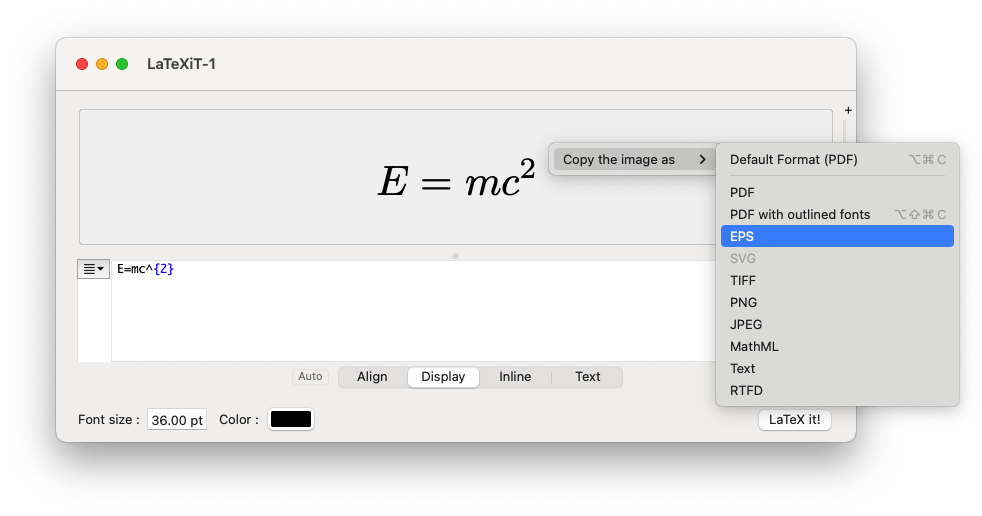
-
BibDesk: 参考文献管理工具;
-
hintview: HINT 文件查看器;
-
TeX Live Utility: TeX Live 的包管理器。
MacTex自带的这几个软件,用处都不大。
重要的是利用MacTex.pkg配置了本地环境。
3. texifier使用记录
一个专门写latex的软件,在mac上比较好用;还有自己的latex编译引擎,可以实时编译;(目前没有用)
在mac上安装了Latex编辑器:Texifier(version: 1.9.27),不要再升级了。
mac上:新建文件夹:lht_latex。用于存放latex文件。最好每个工程一个文件夹,里面存储
.tex,.bib,.cls等。
打开软件以后,如果不利用期刊/会议的官方模板,自己创建的话,首先选择Template的类型(比如:Basic Article)(利用官方期刊的模板的方法见:5.IEEE的期刊/会议模板使用 )
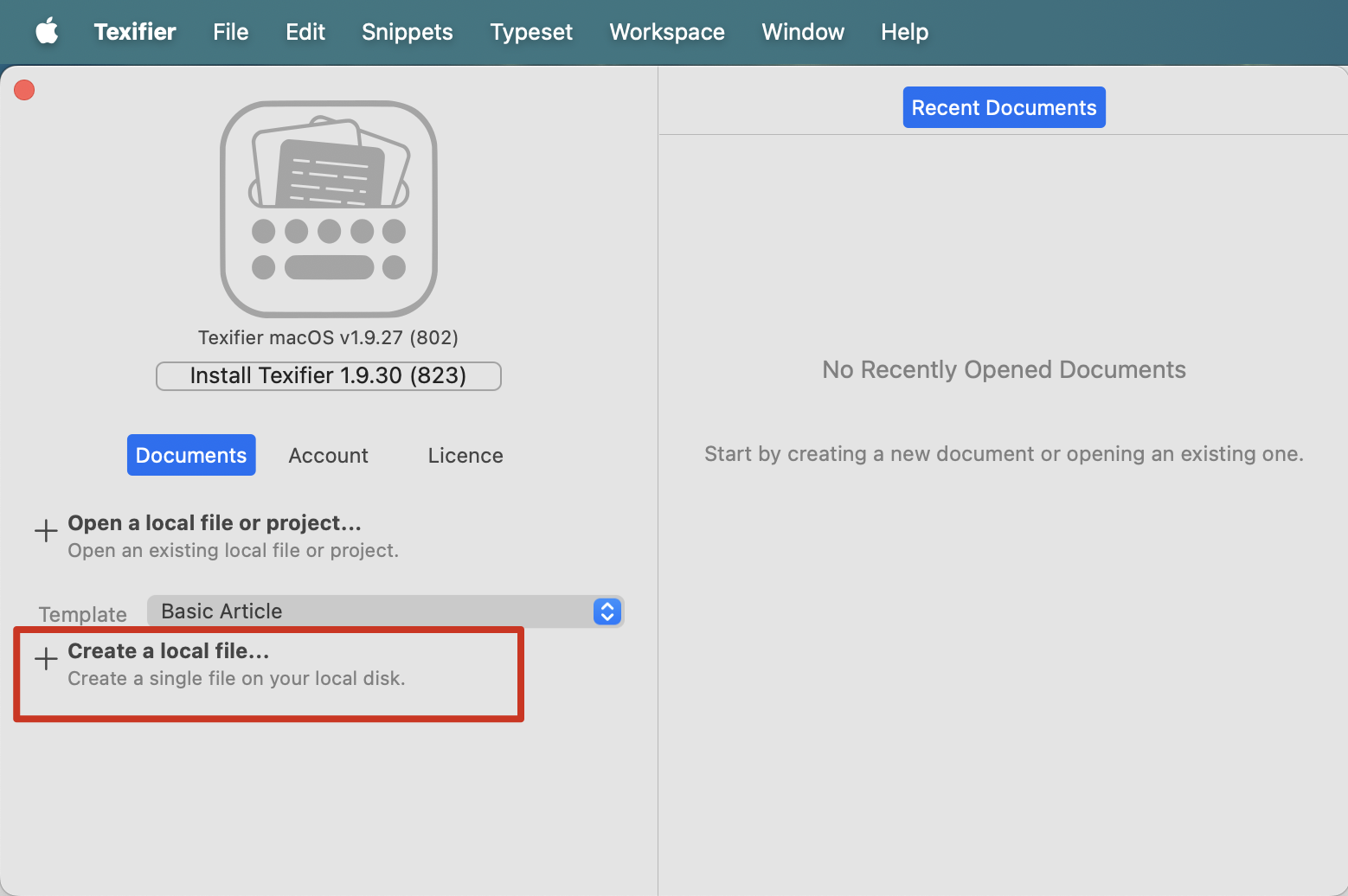
选择好以后,点击Create a local file...,会急速进入编辑页面。在点击编译之前,记得先保存文件。
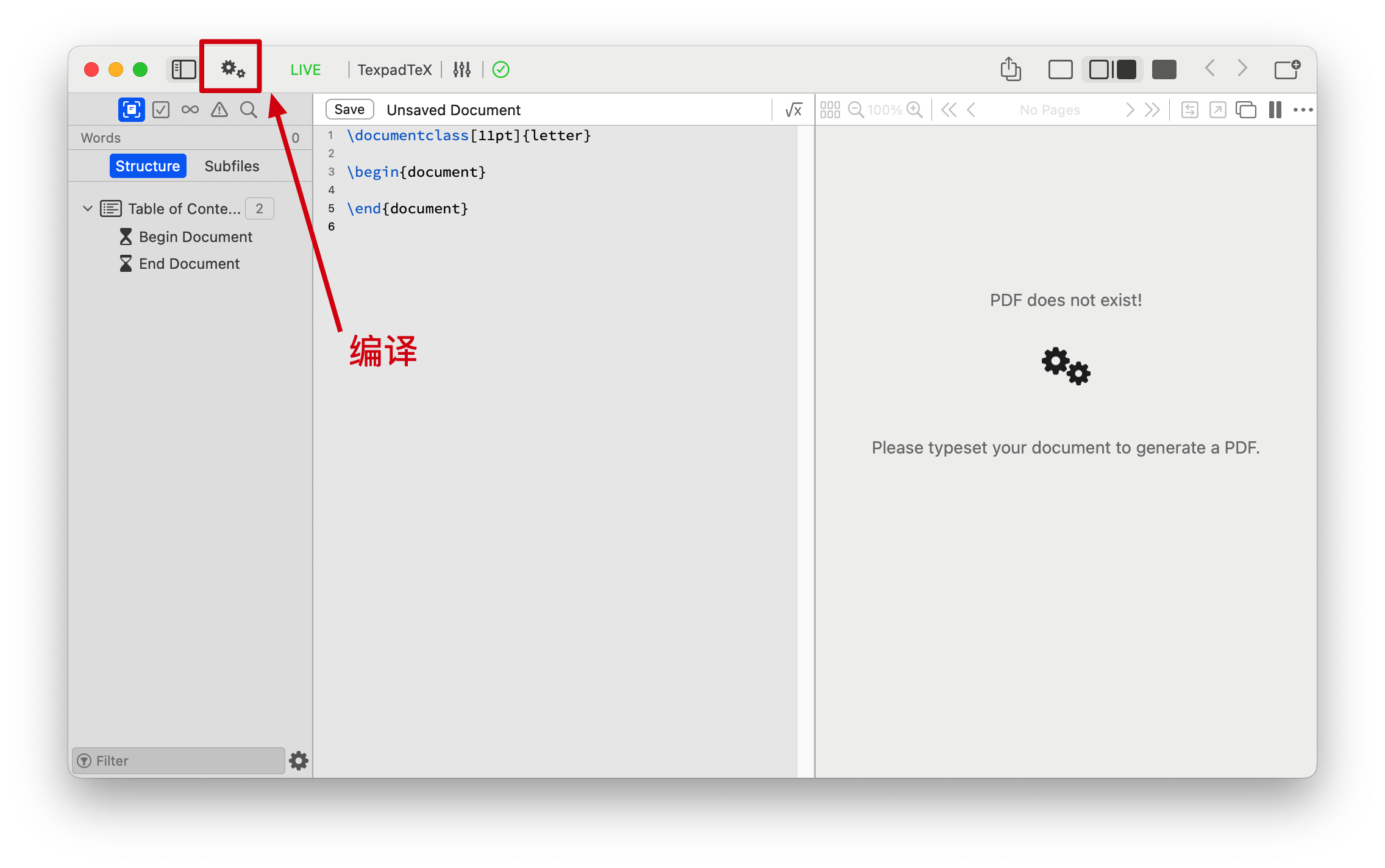
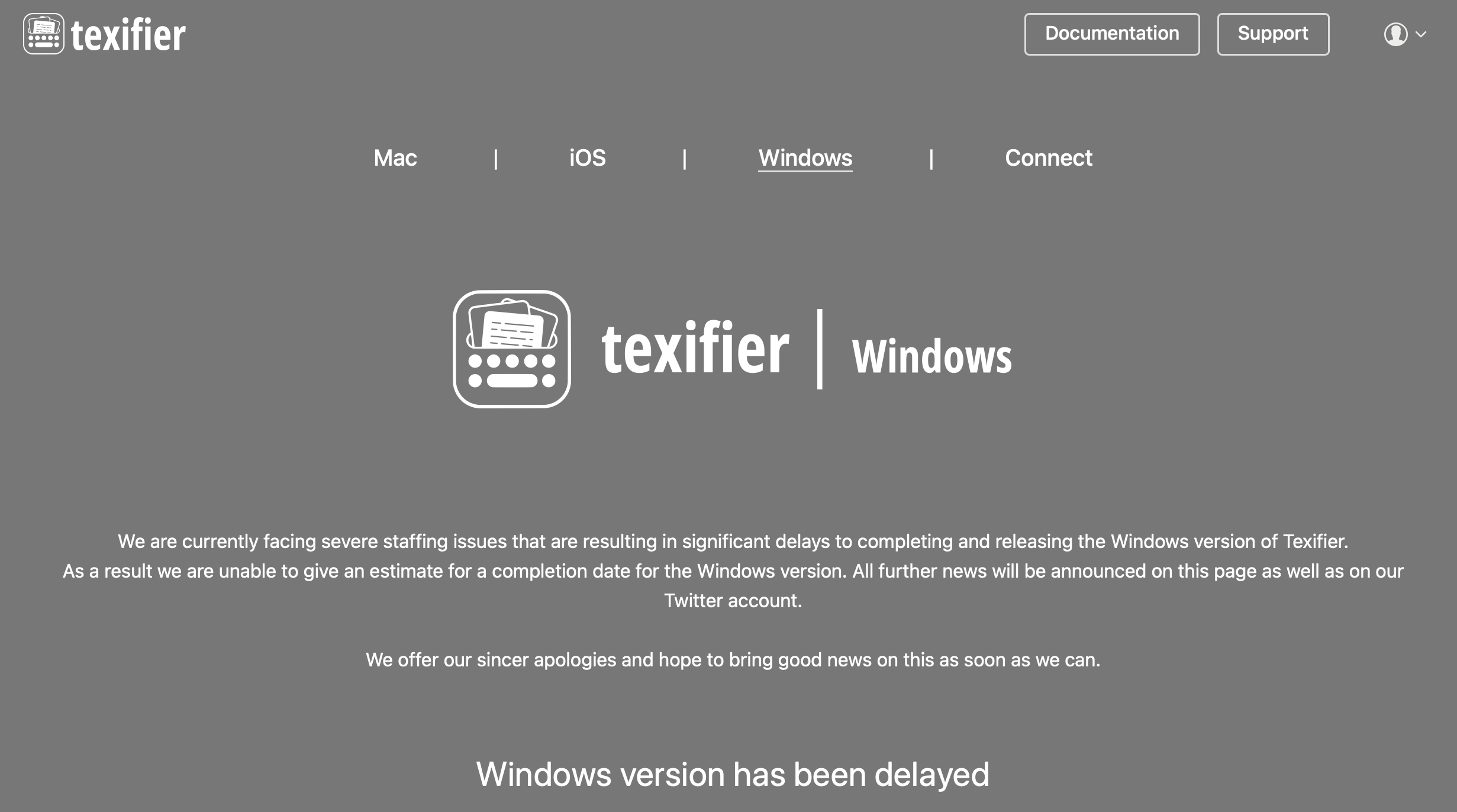
但是这个软件的windows版本目前还不行用
A. 基础设置
(非常重要) 要不输入中文以后,文件就显示不能保存。
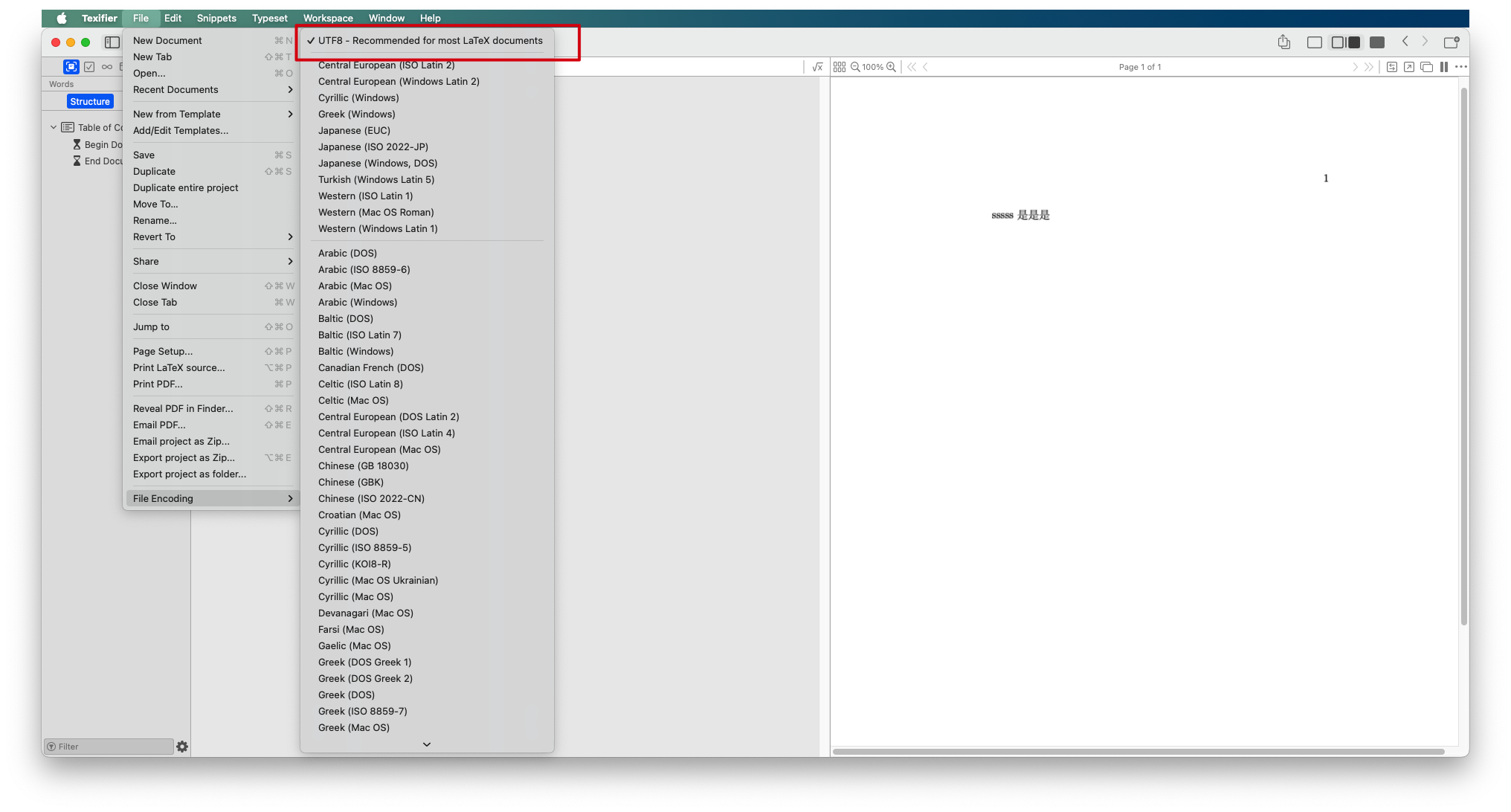
(Texifier-Settings) 勾选Single-click PDF sync with editor
点击pdf,在.tex中同步显示。这个很有必要,提升效率。
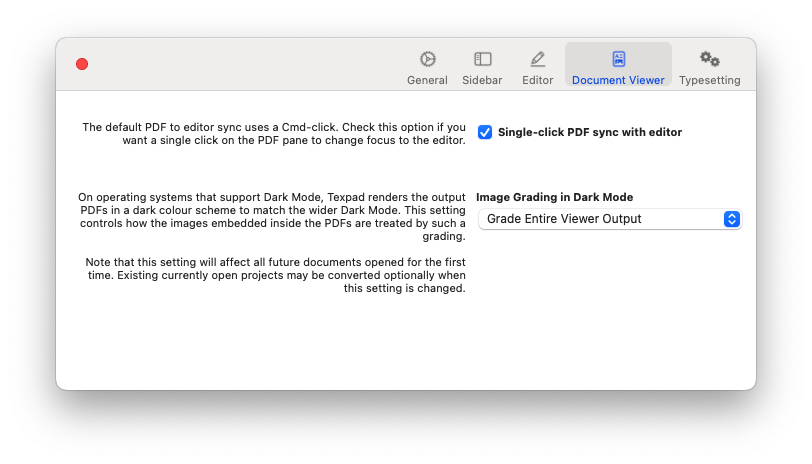
(Texifier-Settings) 勾选了一些额外的bundles
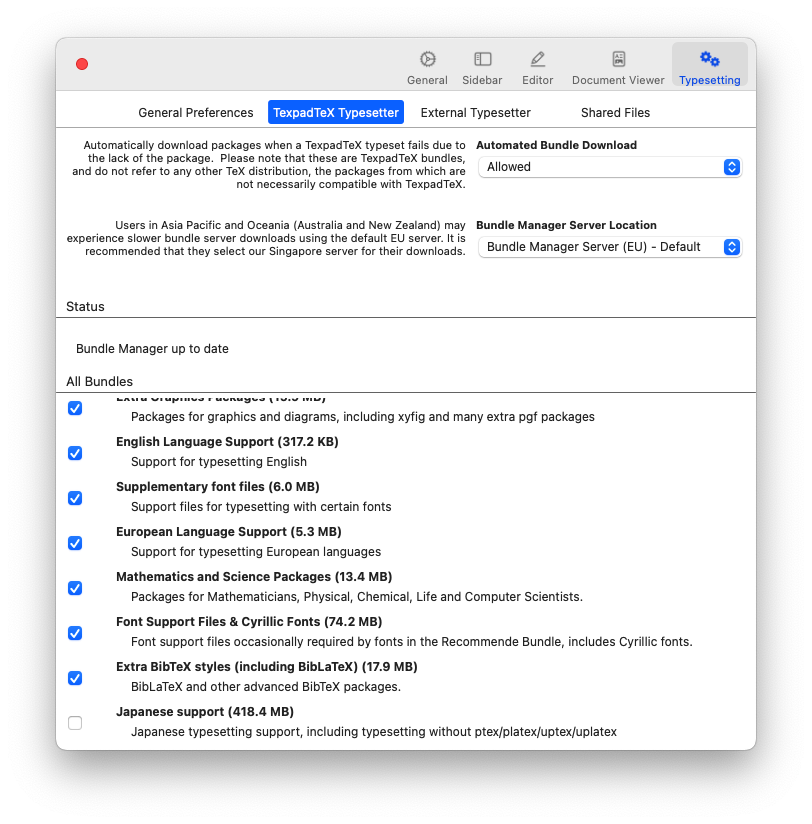
(Texifier-Settings) 显示子章节
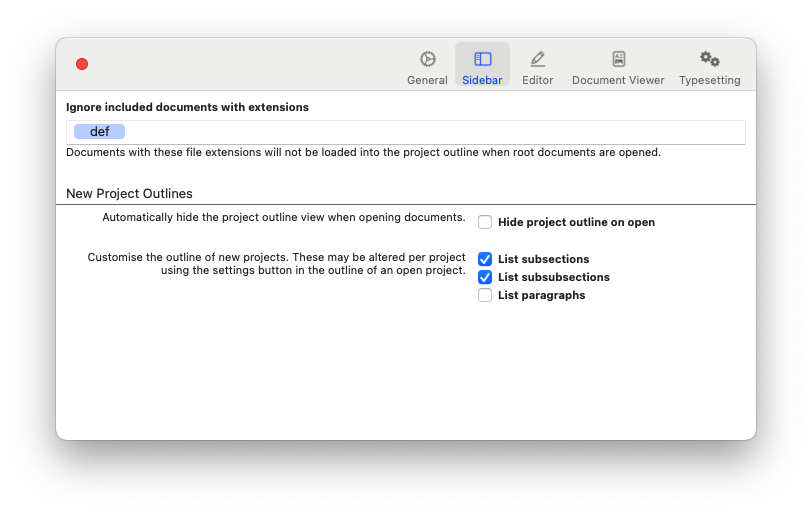
bib参考文献。
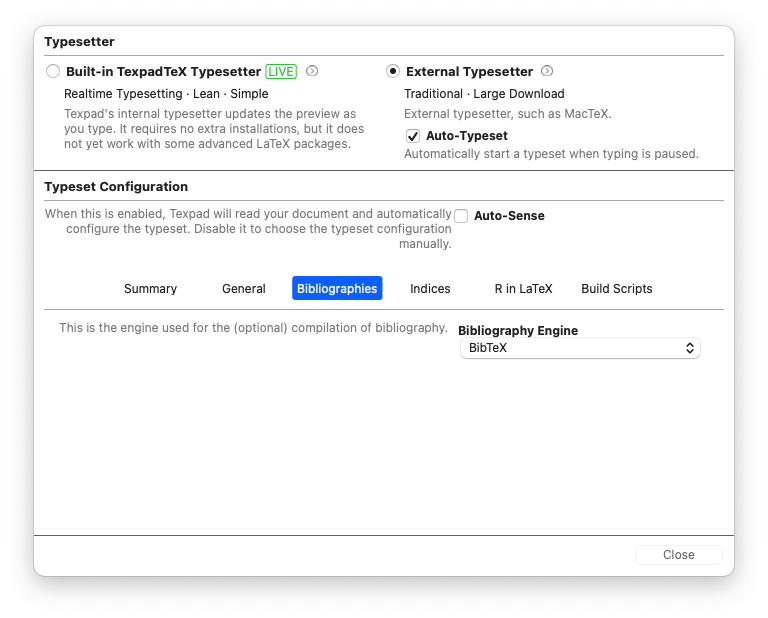
(Typesetter) 下图中,一般勾选隐藏临时文件(Hide intermediate files),否则生成一堆没有的文件(*.aux,bbl,blg,log,synctex.gz等)
XeLaTeX和pdfLaTeX具体区别见下一小节。
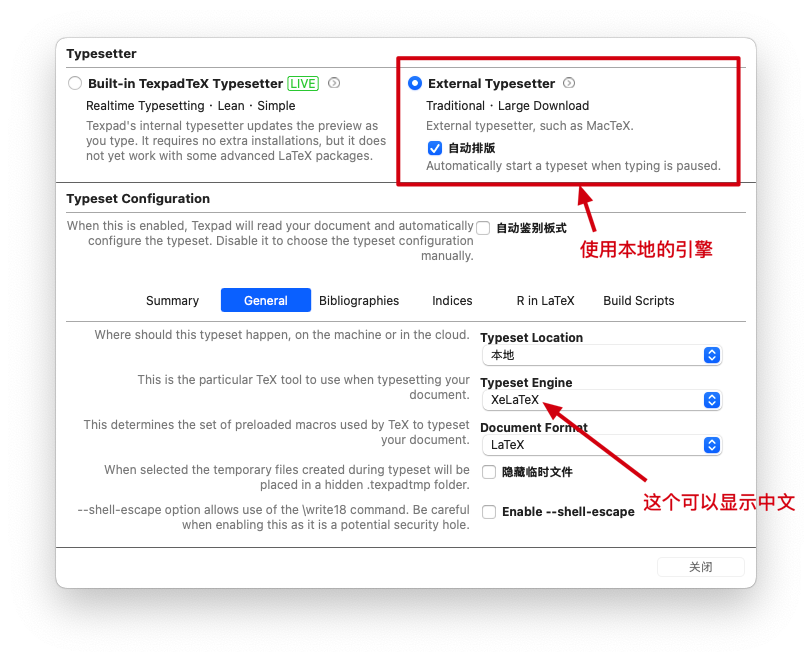
B. 显示中文方法
- 在
XeLaTeX编译器下,使用\documentclass{ctexart}就可以,不用引用ctex宏包。
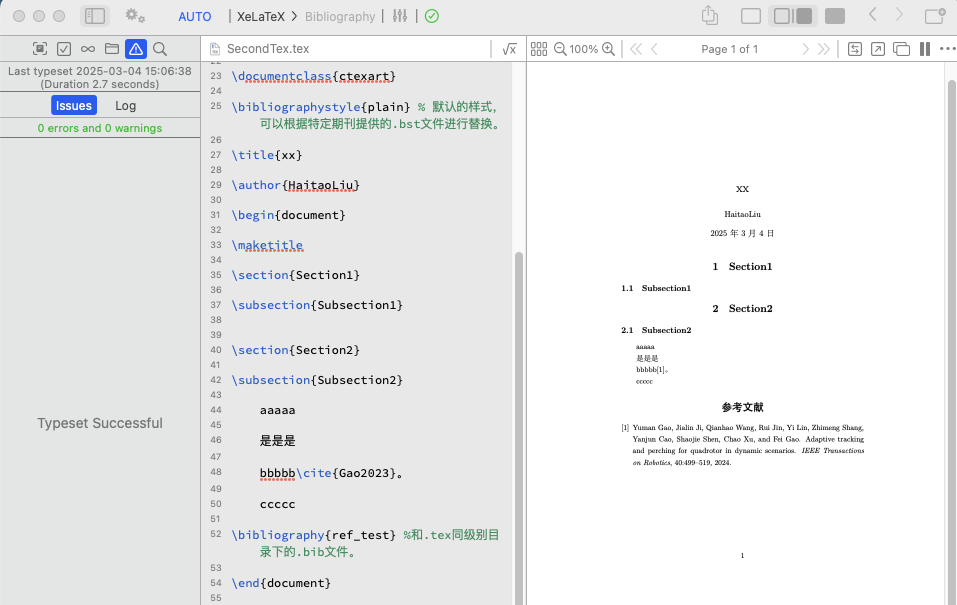
- 在
XeLaTeX编译器下,使用\documentclass{article}类型,手动引用ctex宏包:\usepackage[UTF8]{ctex}。不引用ctex宏包编译后不显示中文。
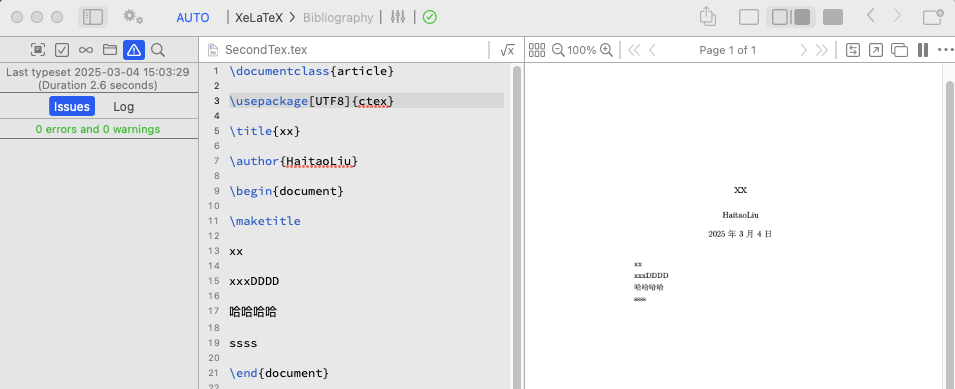
- 感觉==pdfLaTeX==引擎不太支持
ctex宏包以及中文,没有尝试成功。还有说pdflatex支持CJK包,也不太行。
不过写论文时候,最好还得本地的pdfLaTeX或者XeLaTeX。
C. Texifier特色
==TexpadTex==是这个软件的开发者基于Tex重写的Tex引擎,实现了pdf的实时预览(不是闲时编译:停止输入,就自动开始编译)参考。
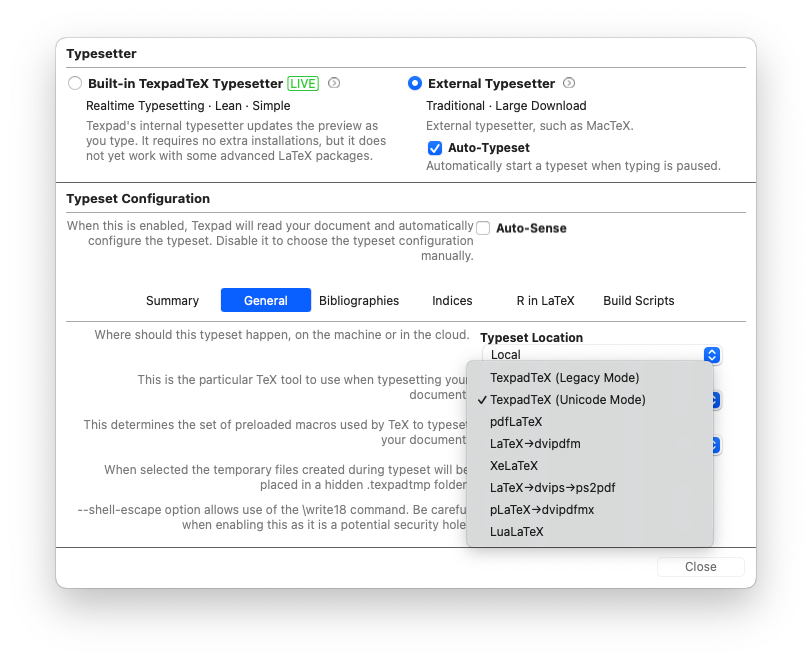
想要实时预览,需要选择左上角的Built-in TexpadTex Typesetter模式;不勾选Auto-Sense,也可以选择Typeset Engine。
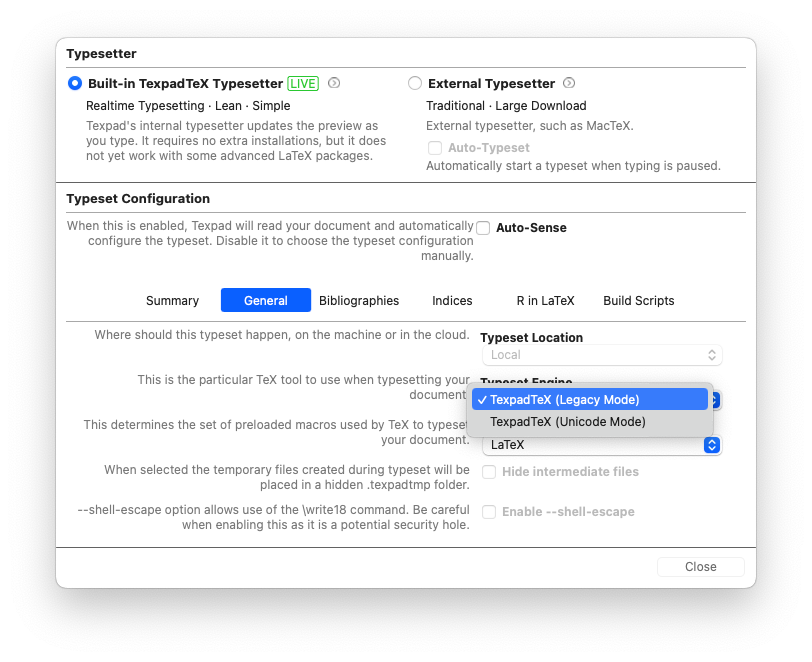
不能直接是External Typesetter中的local下的TexpadTex。下图所示的配置不可以实时预览。
TexpadTex引擎注意事项:
- 不支持中文;
\documentclass{ctexart}也是不行的,{article}是可以的。
D. 常用语法
真心建议不用刻意去记,用到啥查啥就可以,写一篇论文,重要的是内容,常用的一些语法就那么多。常用的多用几次也就记住了。
如果有空闲时间,可以系统学习一下这个参考资料。下文中的章、节也是指的这个参考资料的内容。
段落格式: 2.3节、5.3节
- 换行,两次回车,或者
\par- 特殊字符需要反斜线
- 省略号:
\dots或\ldots- 断行:
\\,某一段不缩进使用\noindent
公式: 第4章
列表: 3.5节
浮动体: 3.9节;figure、table。(单栏,双栏)
表格: 3,6节
图片: 3.7节(下面这种就是文中插入图片,类似word中的效果)
Xelatex:需要使用
\usepackage{graphics}宏包\includegraphics[
]{ }
字体颜色: 6.3节
color、xcolor宏包{\color{red} xxx}或者\textcolor{red}{xxx}- 高亮:soul,color,xcolor配合使用。
参考文献: 6.1、6.2节
4. LaTex其他编译器
大概知道 ,没有重点研究。
A. TeXstudio (local)
an integrated environment for creating LaTeX documents
对于写论文的话,一般都是从期刊/会议的官网直接下载模板,用它直接打开。
如果想从头重新创建的话,打开TeXstudio\(\to\)Wizards\(\to\)Quick Start...
 然后进行一些基本配置。
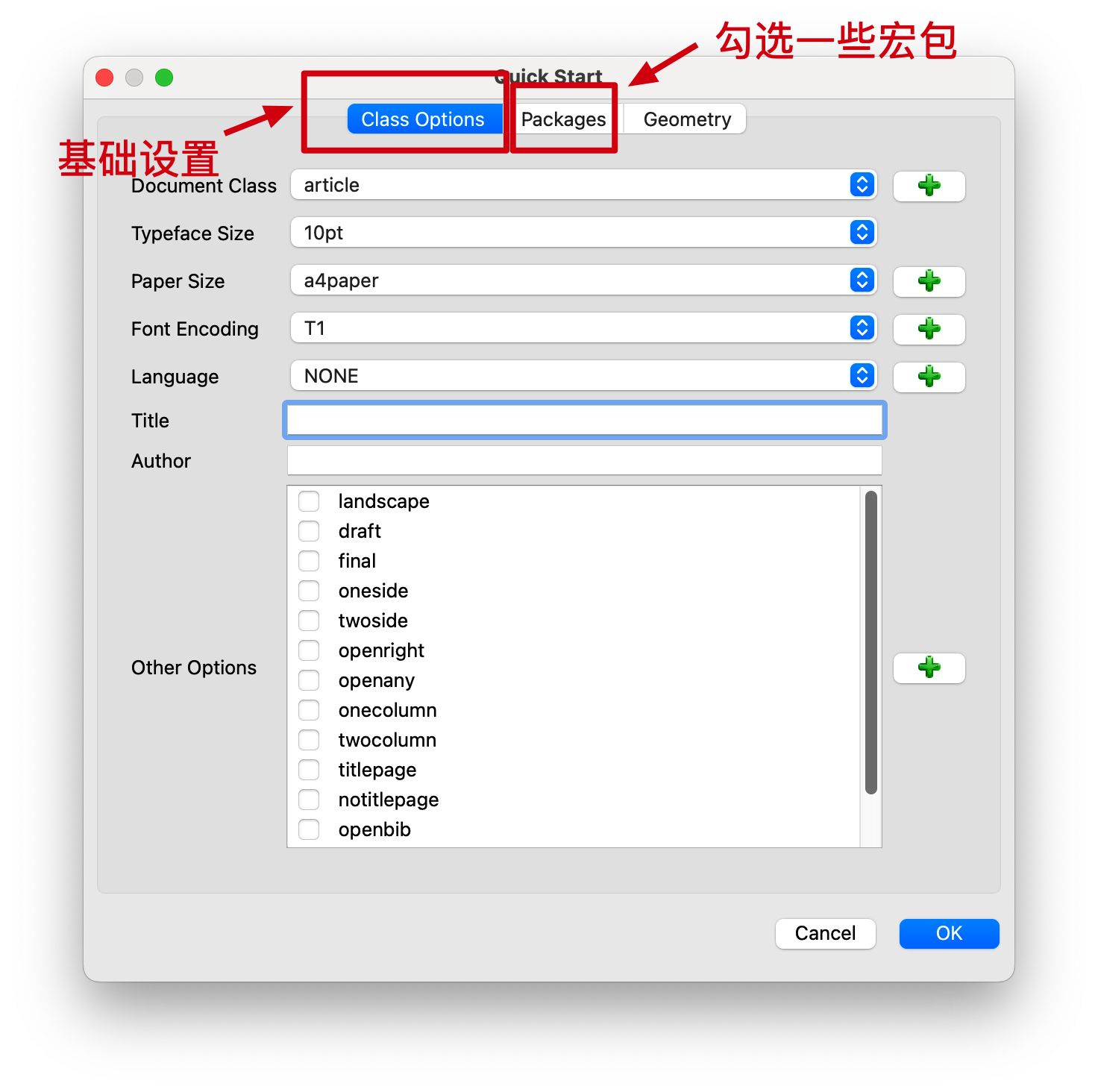
基本设置以后,会生成.tex文件,记得找个地方保存一下。
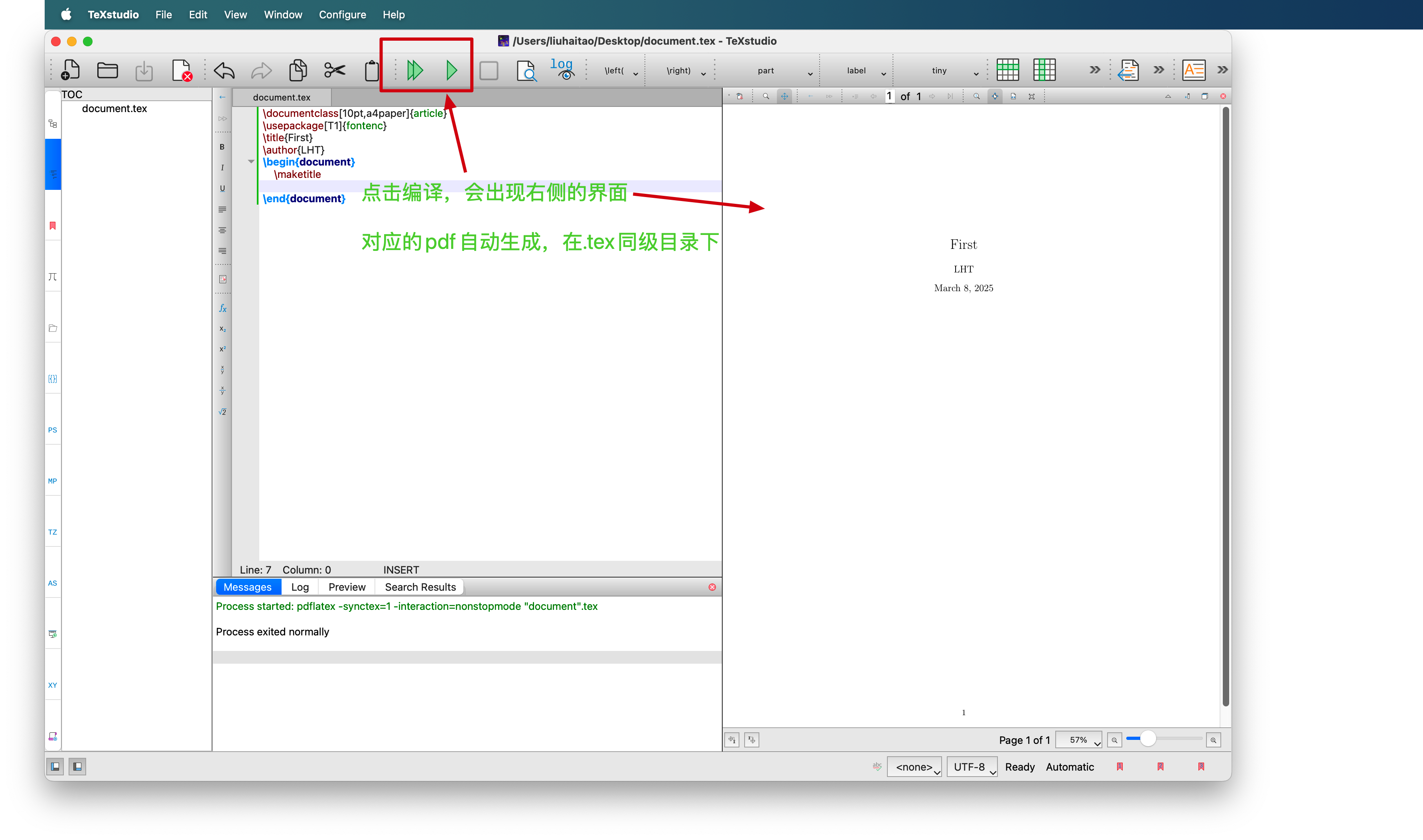
编译引擎设置TeXstudio\(\to\)Preferences\(\to\)Build,使用逻辑和Texifier一样。
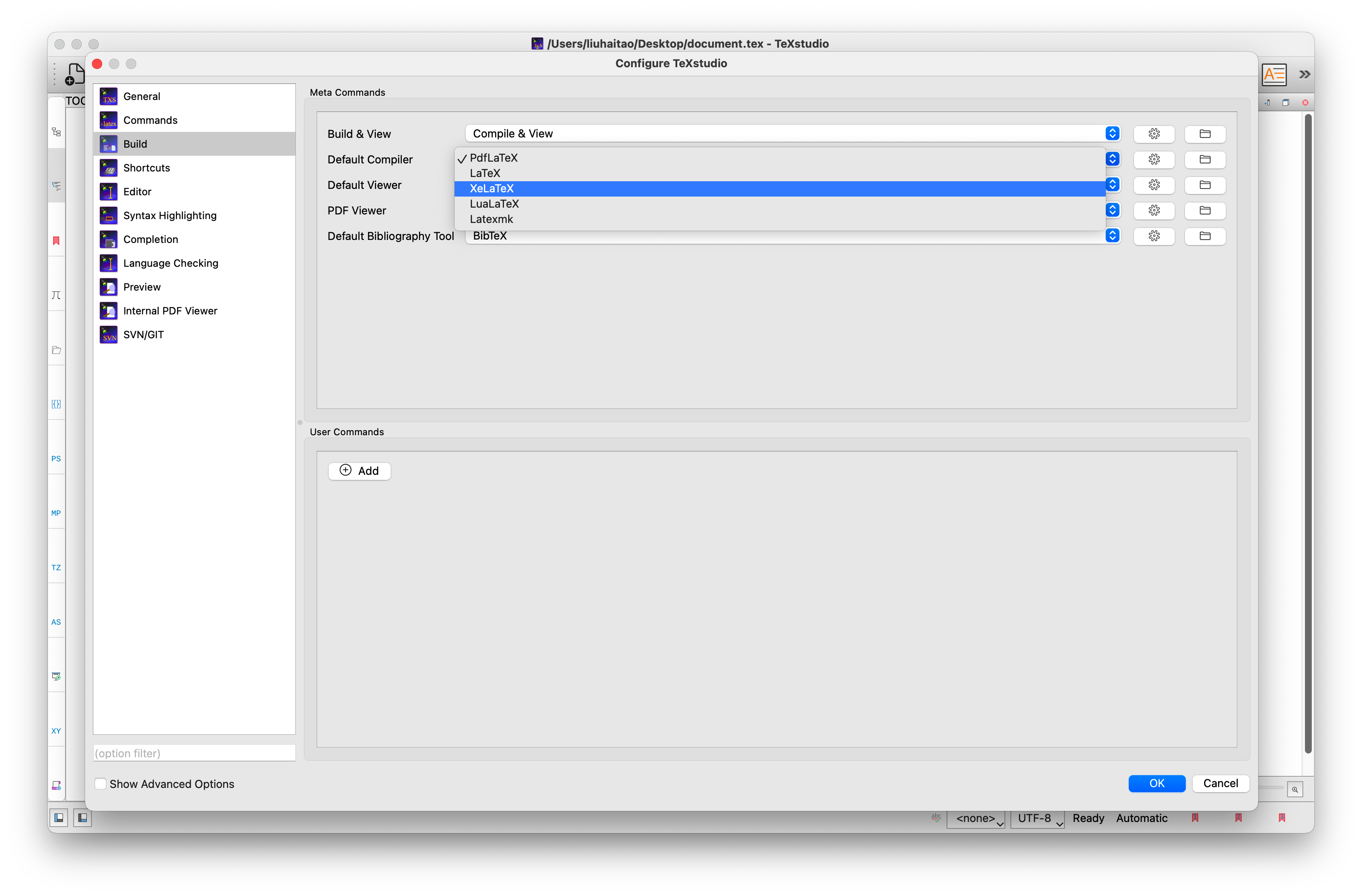
B. vscode+Latex Workshop插件 (local)

C. Overleaf (cloud)
在线软件,不需要配置本地环境;操作简单。
5. IEEE的期刊/会议模板使用
利用latex写作,基本都是根据所投期刊/会议,选择对应模板。
A. IEEE
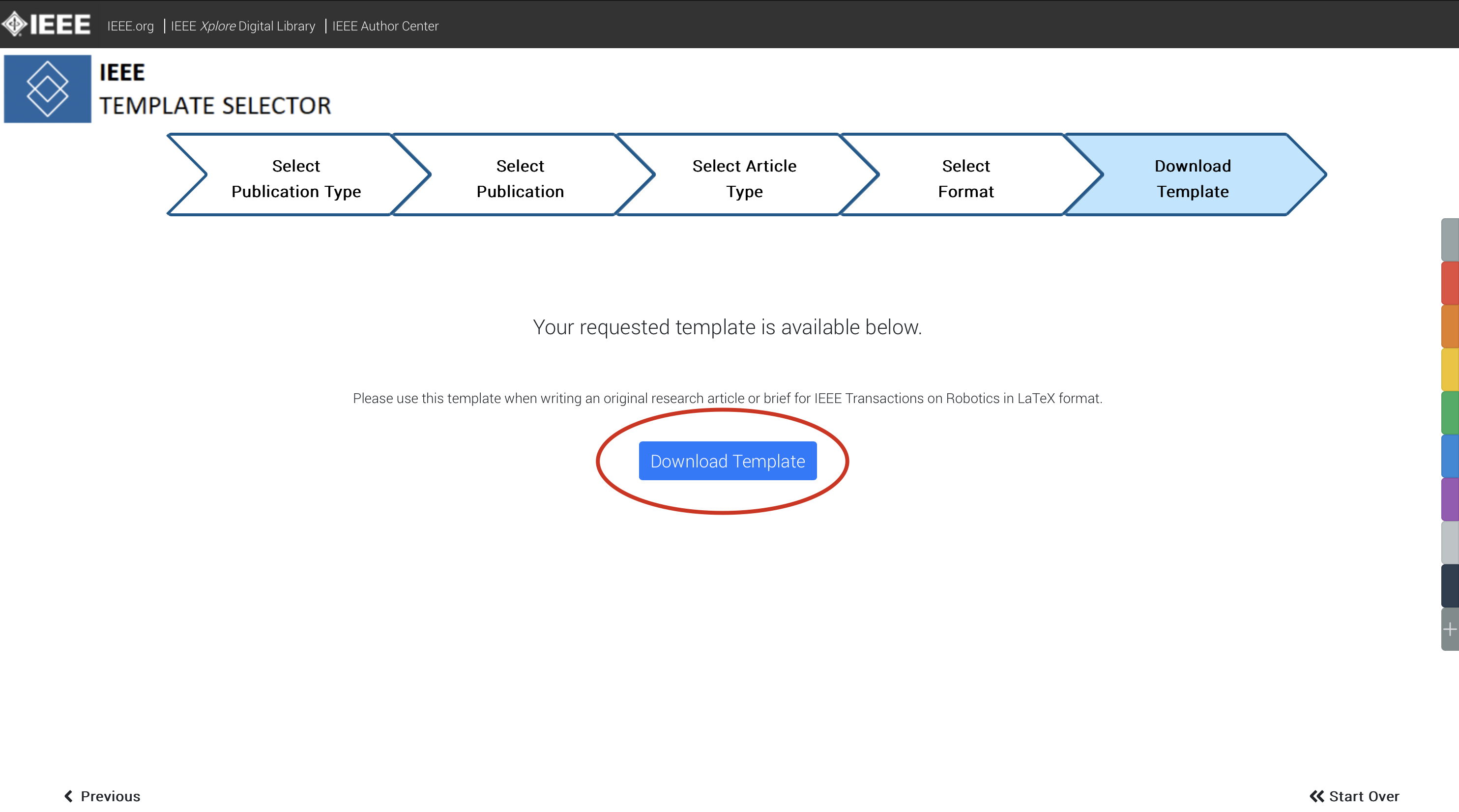
比如想要投T-RO(想想还是可以的吧,哈哈哈),进入IEEE的模板选择网站。
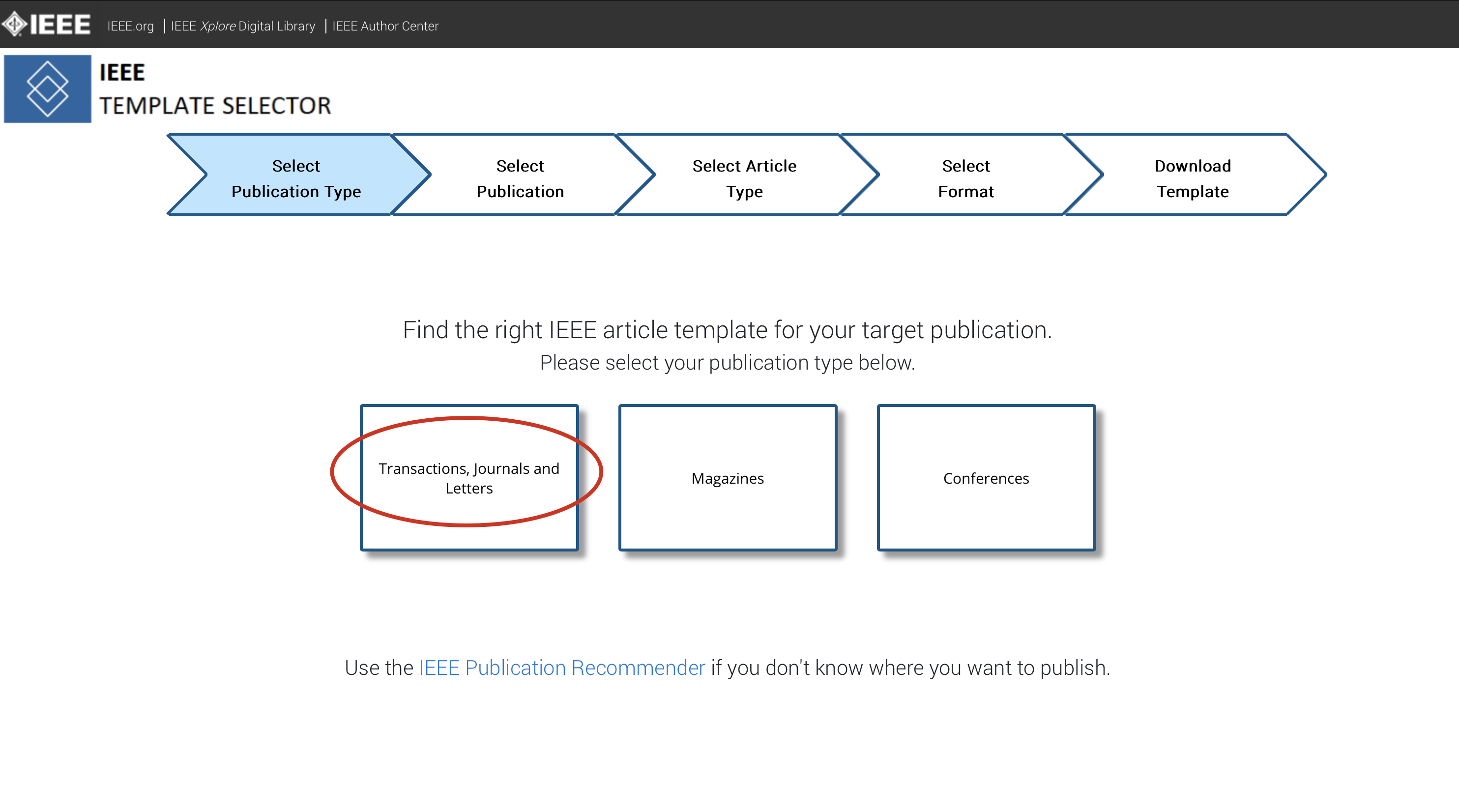
搜索对应期刊

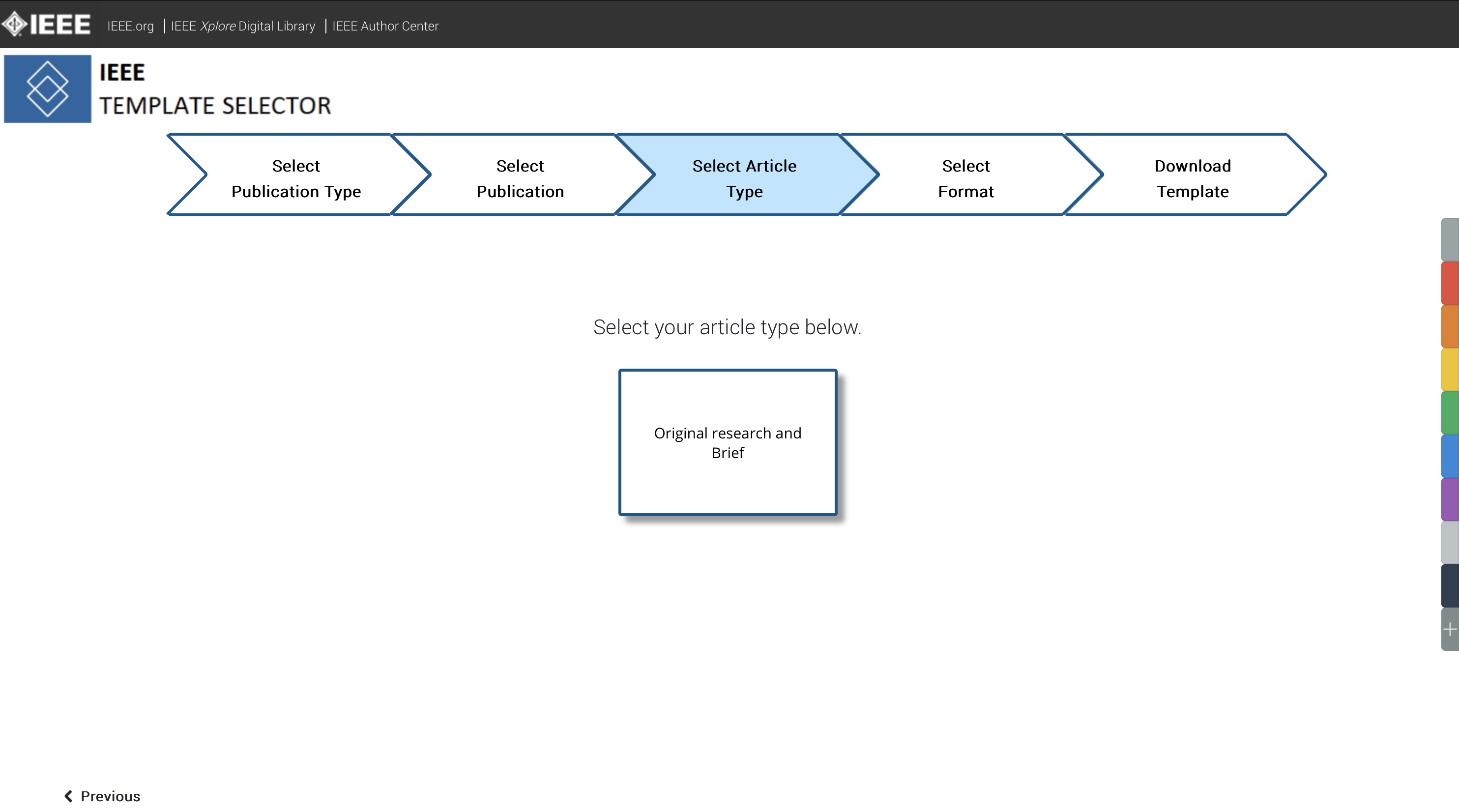
选择Latex
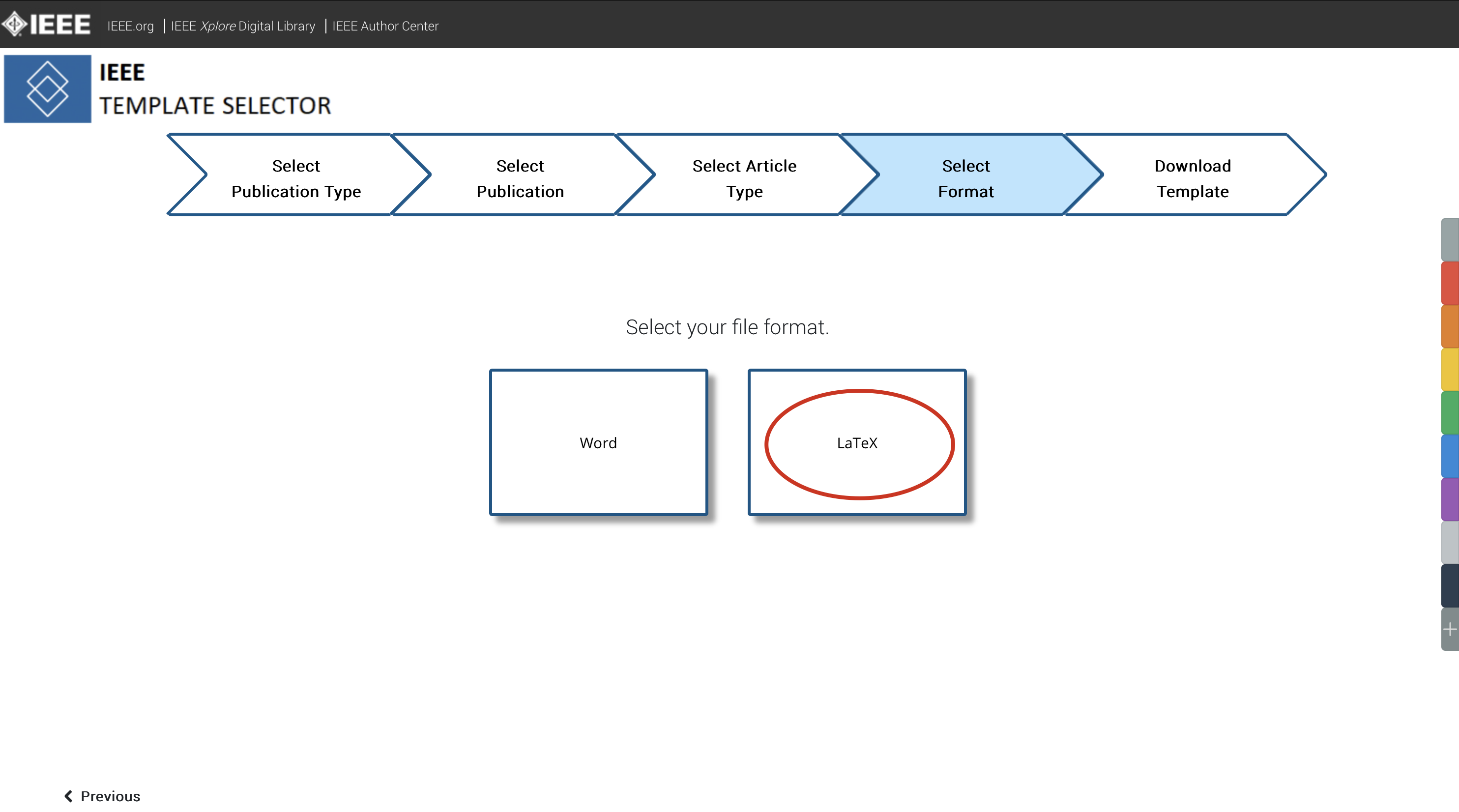
点击Download Template
然后,会得到一个压缩包,解压
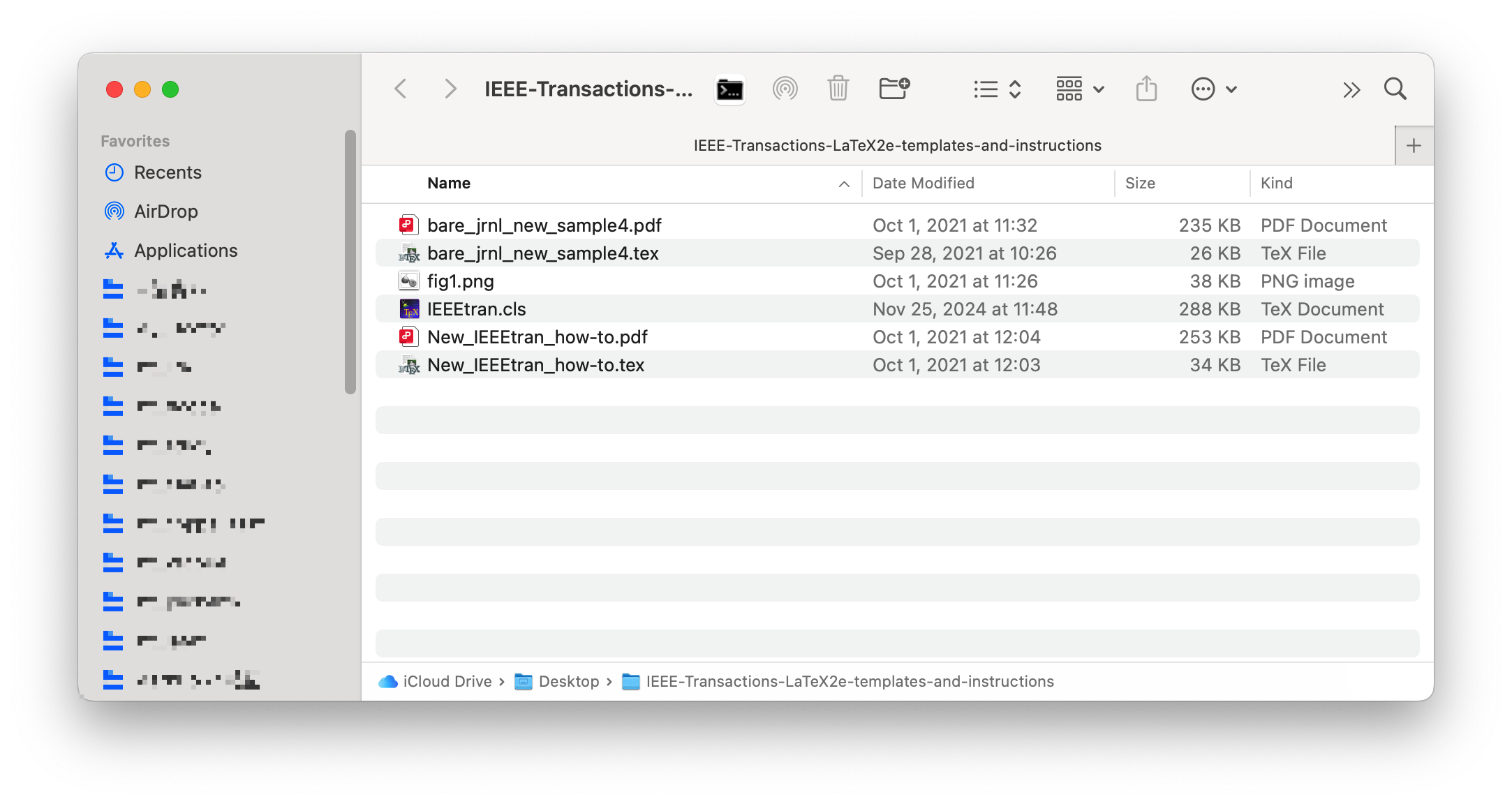
New_IEEEtran_how-to这个是一个大概的使用说明。IEEEtran.cls是文档类文件。
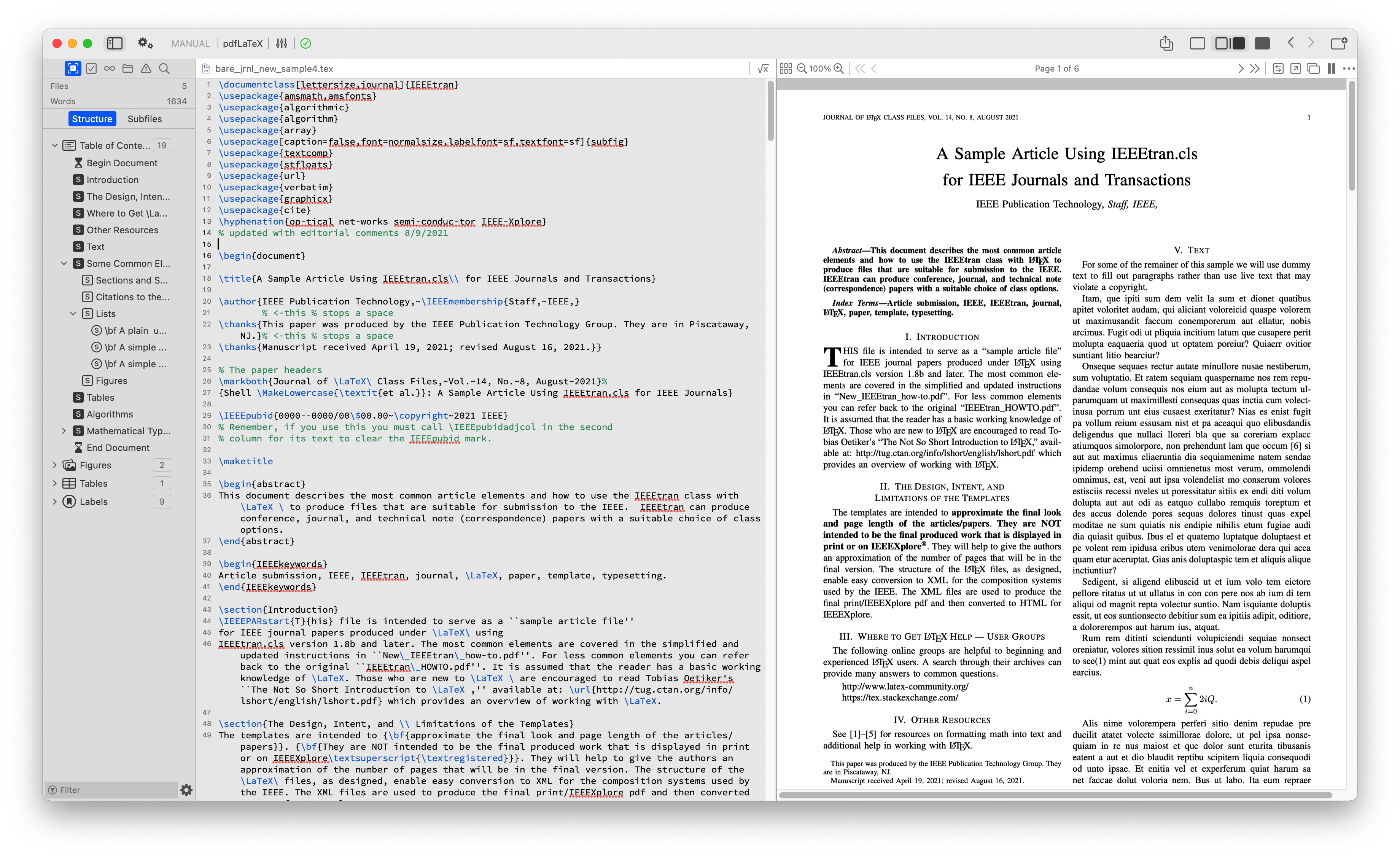
重点在bare_jrnl_new_sample4.tex中撰写论文的内容。
对于参考文献,使用这个网址下载,主要下载IEEEabrv.bib和IEEEtran.bst这两个文件。参考。
B. Elsevier
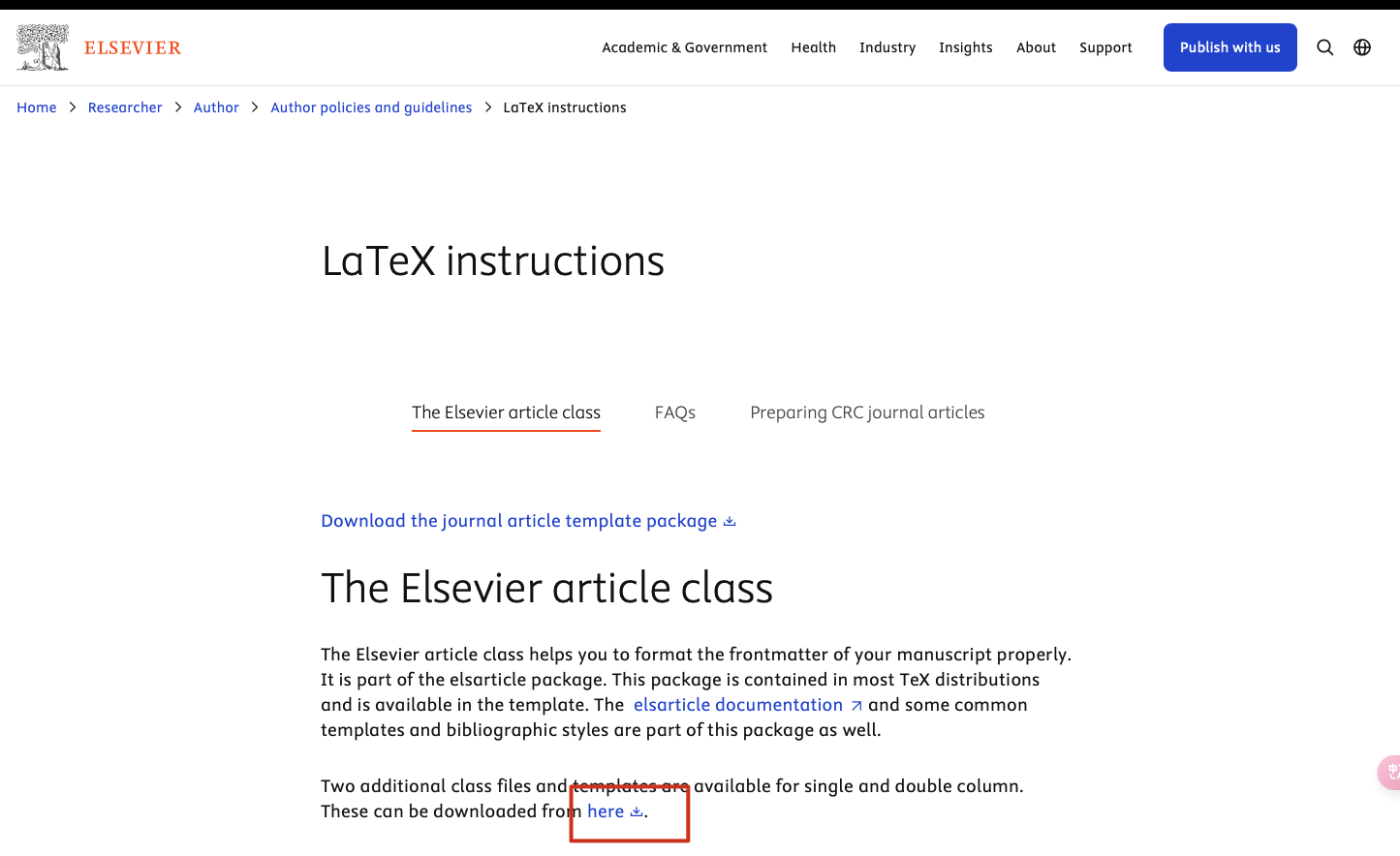
官方latex模板,下载els-cas-templates。