Typora
1 基本使用
一个写markdown的软件,可以实时预览,个人还是比较喜欢的。markdown的语法其实很简单,用到的时候查询一下就可以,多查几次就记住了。
标题,段落(空白一行或多行、末尾两个空格),强调(加粗,斜体),引用,列表(有序、无序),代码块(行内、代码块),分隔线,链接,图片,转义字符等。
2 Typora软件的图片上传设置
顾名思义,编写markdown语法的时候,除了文本内容,另一个常见的载体就是图片,如果把图片直接存放到本地,不方便长期管理。容易后续找不到,所以直接将如图片上传到云端,markdown编辑器或者其他的网页等,可以根据链接,直接显示图片内容。
2.1 Windows
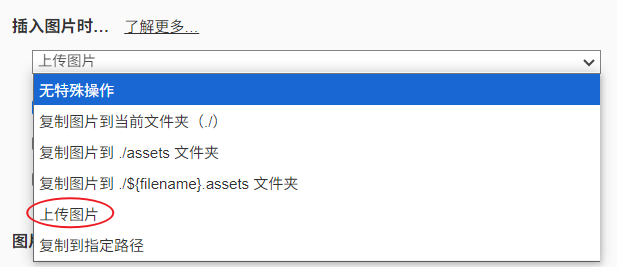
在windows中,找到文件,偏好设置,图像,
-
在插入图片时候,选择:上传图片。
-
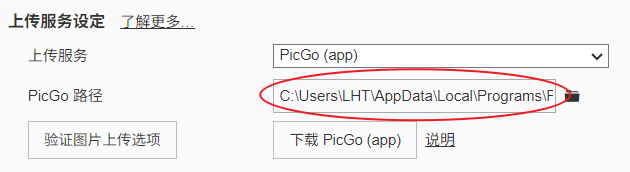
选择上传服务设置,我目前在windows中使用的PicGo(app),可以直接在官网下载安装。并且需要选择PicGo路径是本地的安装的路径。
-
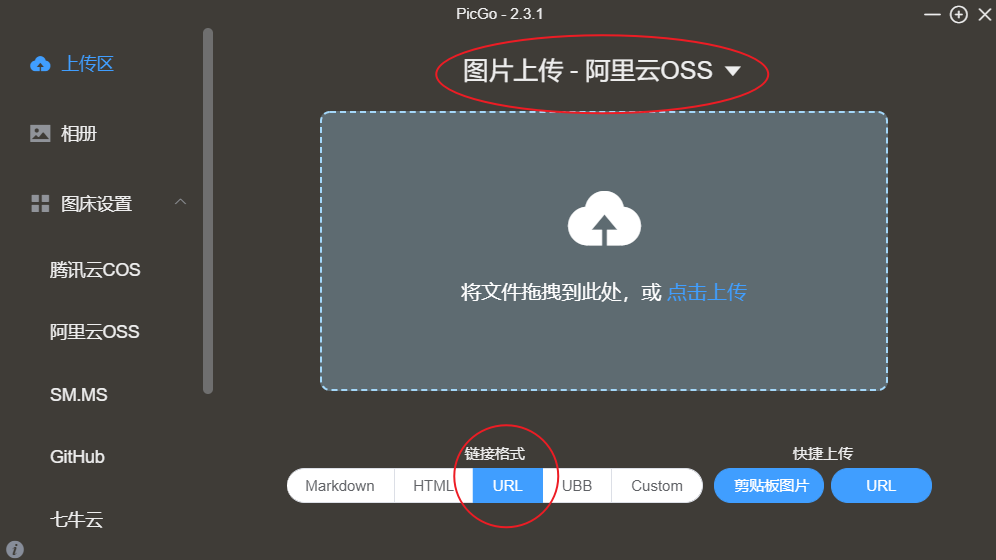
打开PicGo软件以后,选择图片上床的图床(存储云端照片的地方)。我使用的是阿里云OSS。
-
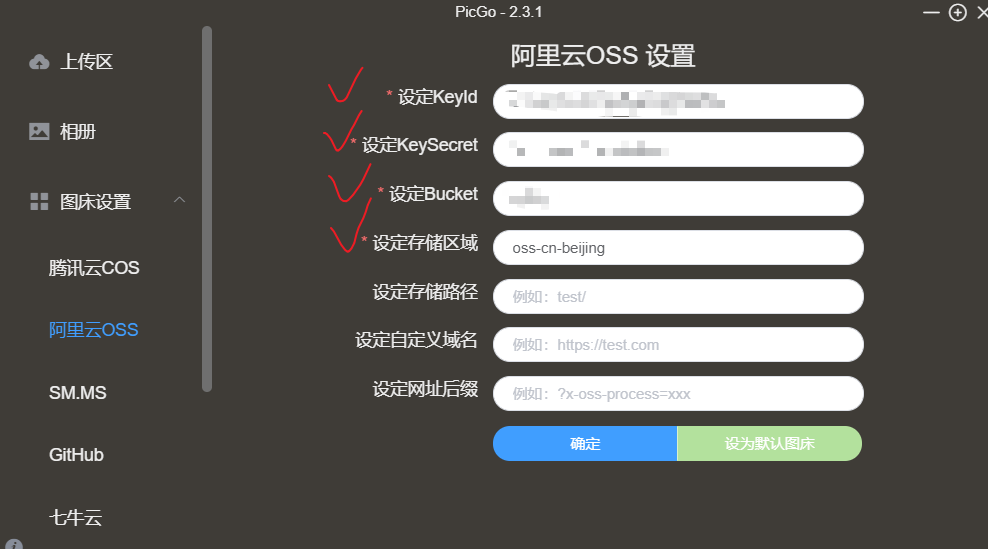
阿里云OSS设置(需要花钱购买)
-
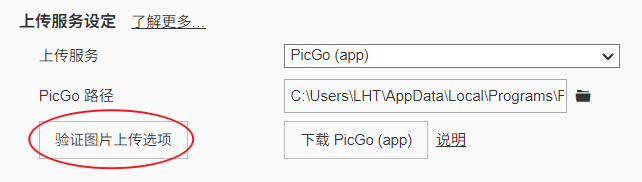
在Typora中点击验证图片上传选项。
-
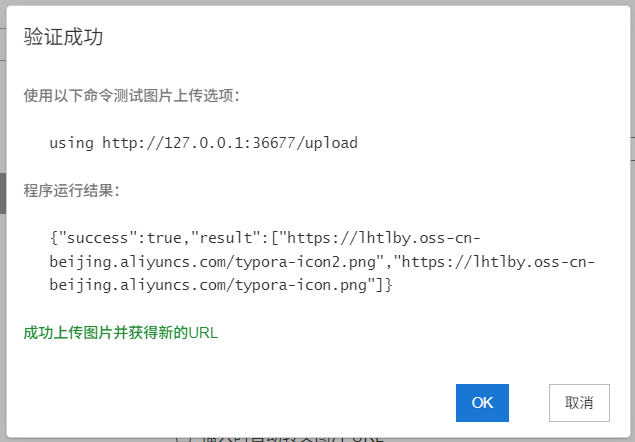
出现下图所示,说明成功了。
-
最终,在typora中写markdown时候,插入图片,就会自动变成一个url链接。就大功告成啦。

2.2 Mac
点击Typora\(\to\)Settings\(\to\)Image。设置和Windows中的相同。
PicGo.app:chinese-language-only
如果不是中文,在Image Uploader中就没有PicGo.app这个选项。
在Mac上,我使用的是另一个Image Uploader,叫做iPic(这个只能在macOS上用),个人感觉也挺好用的。
-
选择Image Host为阿里云OSS

-
More\(\to\)Preferences\(\to\)Image Host\(\to\)阿里云OSS,进行设置,跟PicGo类似。就是自己在阿里云购买的信息添加上去就可以。

-
其他操作和windows上的流程一样。